프로젝트 셋업하기
AI Human SDK를 이용해 인증에 필요한 UserKey, AppId 등을 생성하고 등록하는 방법에 대해 알아봅니다.
1. 계정 생성
해당 사이트에서 계정을 생성한다. AI Human SDK Website.
2. 워크스페이스에 프로젝트 추가
My workspace 에서 플랫폼(Android, iOS, Windows)의 App Id를 입력하고 confirm을 클릭하면 사용자 키가 발급된다.
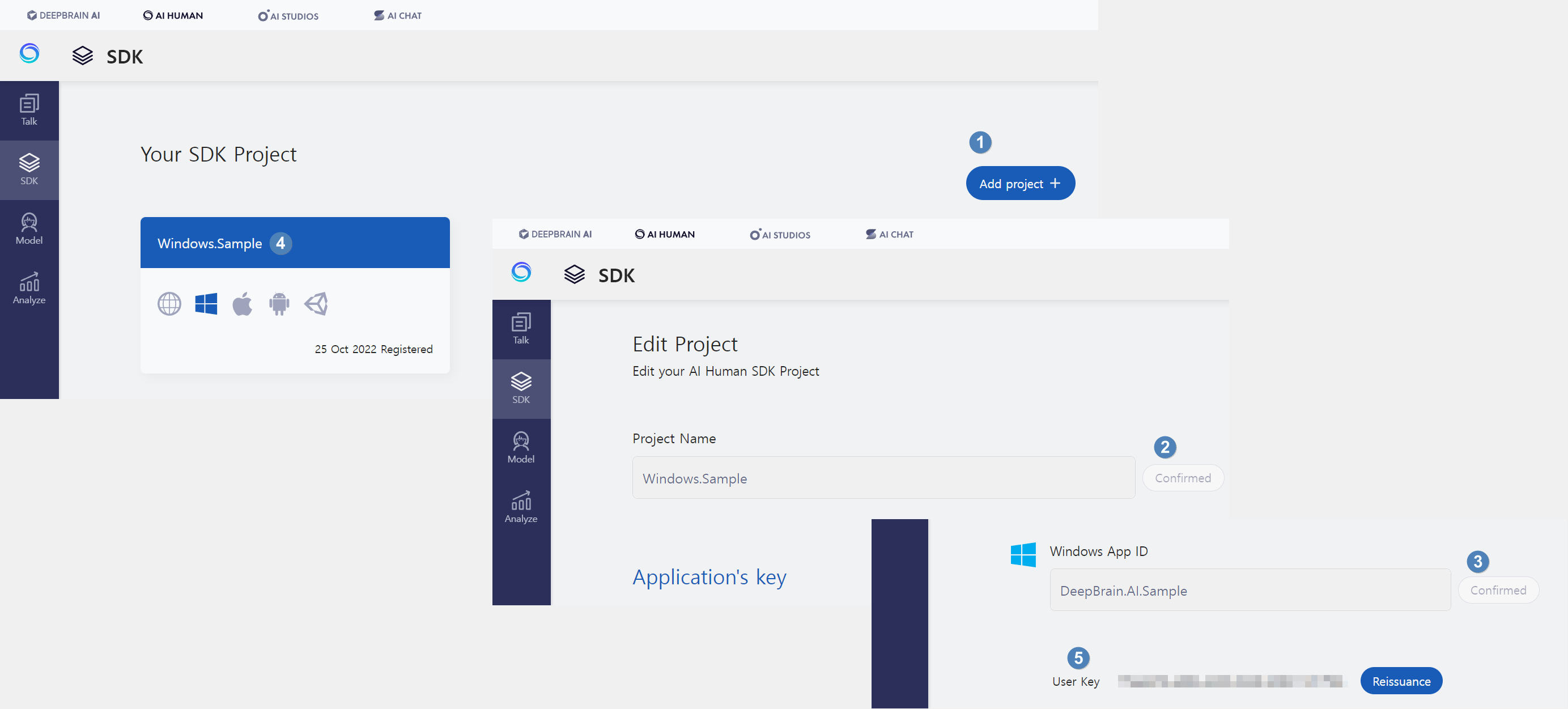
appId, userKey, platform 정보는 인증 기능인 Authenticate() 함수의 전달인자로 사용된다.
정보
- appId는 프로젝트의 고유한 Id로 일반적으로 "com.example.project.appname" 과 같이 생성해준다.
- userkey는 AI Human 웹사이트에서 프로젝트를 만들고, 상기 appId를 등록하면서 받을 수 있다.
- platform 값은 App Platform에 맞는 것을 설정한다. (Android, iOS, Windows)
3. Unity Hub에서 새 프로젝트를 생성한다.
| Unity Editor Version | 2019.1.x or later |
| Support Platform | Android, iOS, Windows |
4. Unity 프로젝트 셋업
AI Human SDK의 Import Package 과정을 수행한다.
4.1. AI Human SDK 웹사이트에서 Unity AI Human SDK를 다운로드 받는다.
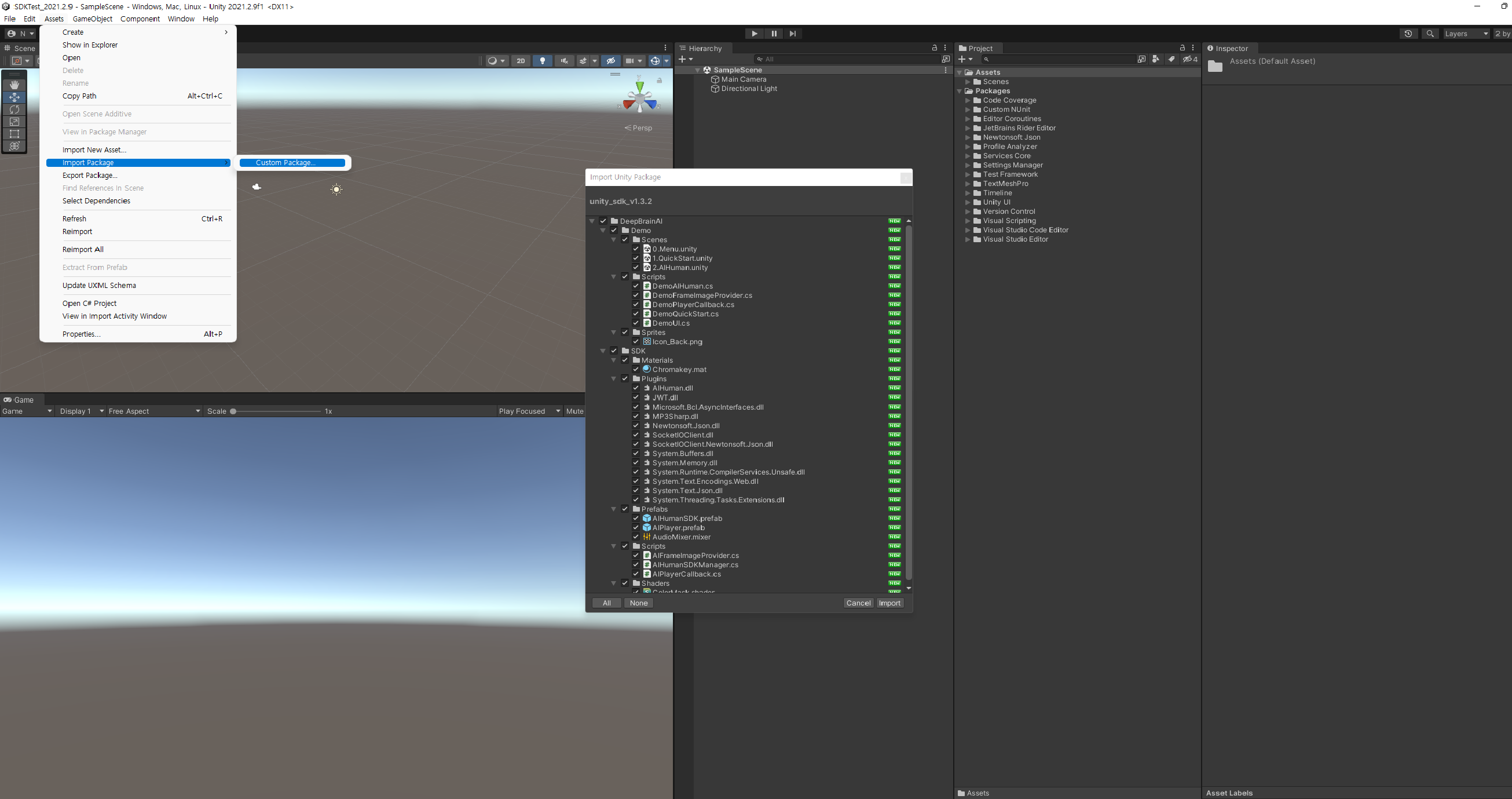
4.2. Unity Editor 메뉴에서 Assets > Import Package > Custom Package을 통해 다운로드 받은 Unity AI Human SDK(.unitypackage)를 가져온다.
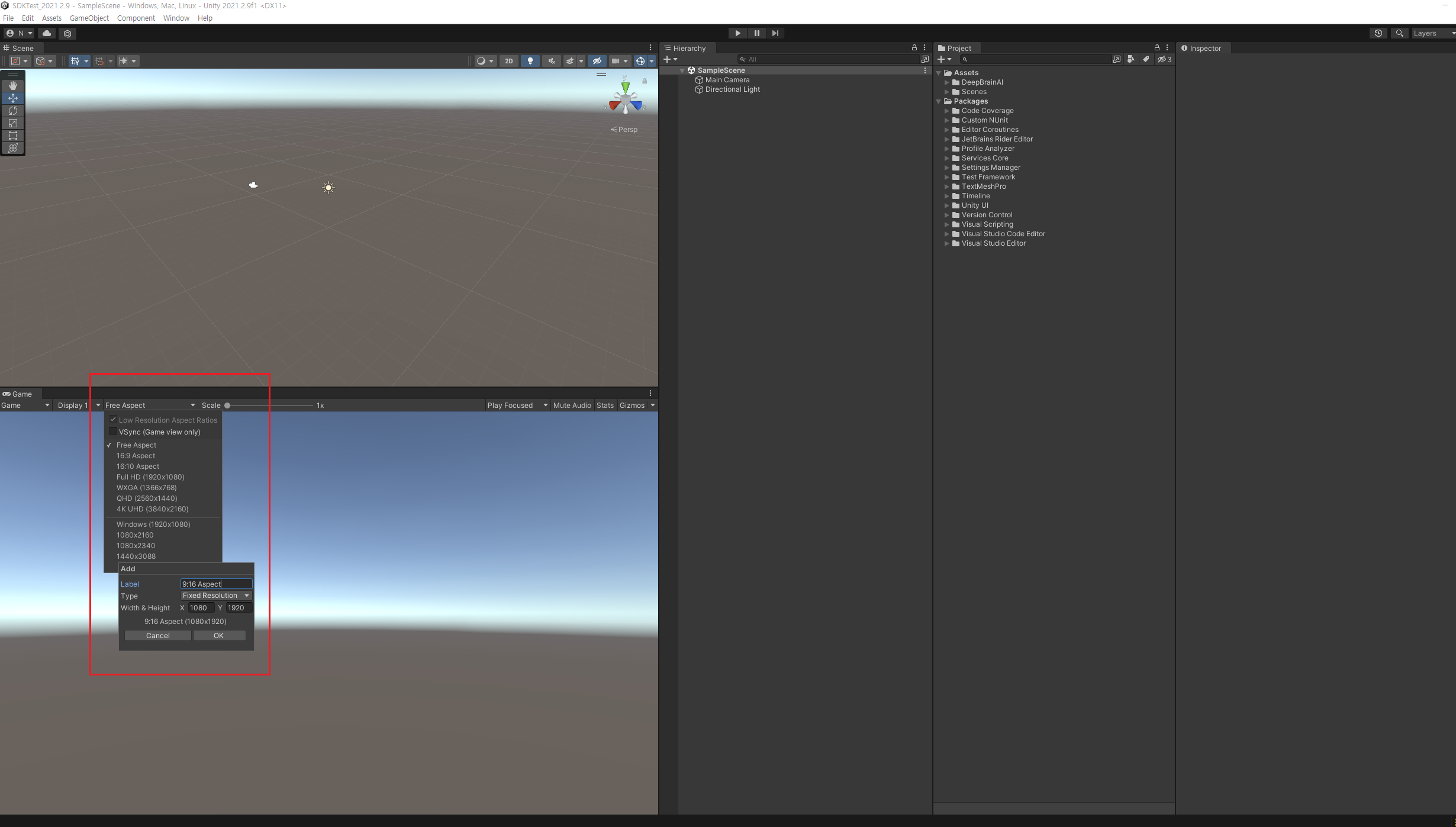
4.3. AI Human SDK의 Sample UI는 9:16 종횡비 이상의 해상도로 제작 되었으므로 Game 뷰의 Free Aspect 항목을 선택하여 해상도를 9:16 종횡비 이상으로 설정한다.
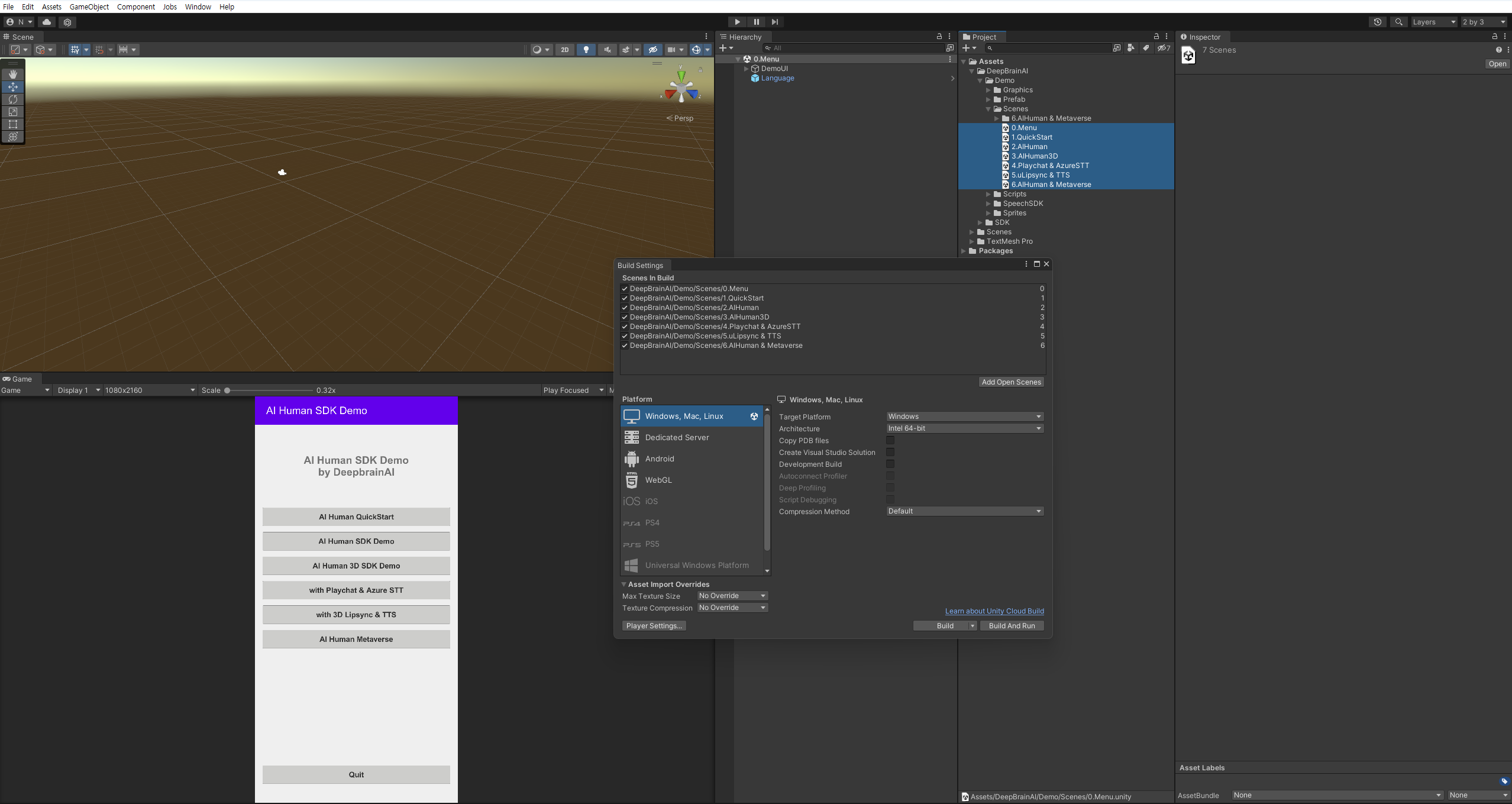
4.4. Sample 실행을 위해서는 Unity Editor 메뉴에서 File > Build Settings을 선택 후 Build Settings 창의 Scenes In Build 영역으로 Project창의 Assets/DeepBrainAI/Demo/Scenes/ 경로의 모든 scene을 드래그앤드롭을 통해 추가해야 한다.
4.5. 예외 사항
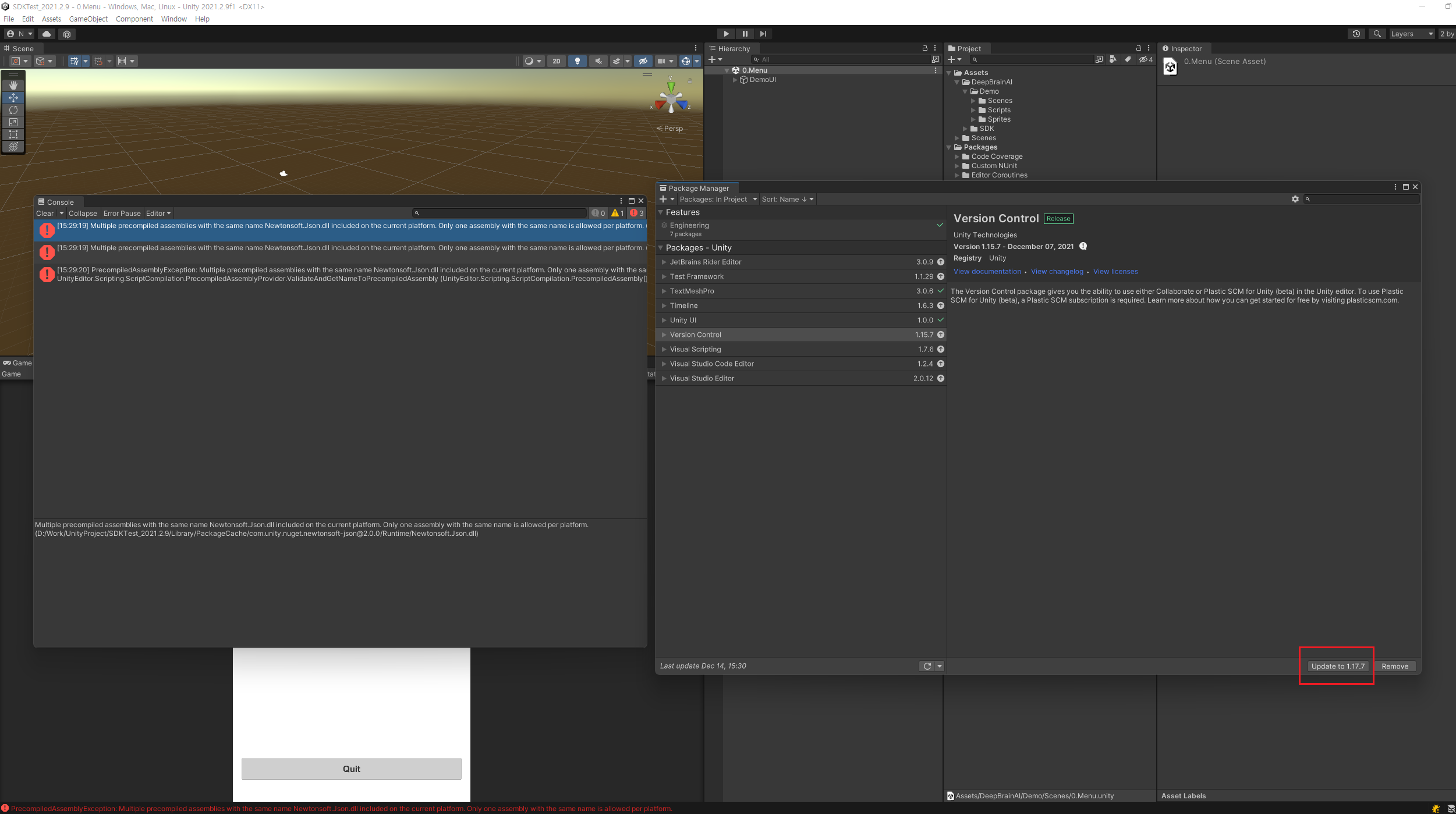
Unity Editor 2021.2.x 버전 사용자는 SDK에 포함 된 Newtonsoft.Json.dll의 참조 에러가 발생 할 수 있다. 에러 발생 시 다음과 같은 일련의 과정을 통해 참조 에러를 해결 할 수 있다.
4.5.1. Unity Editor 메뉴에서 Window > Package Manager 선택
4.5.2. Package Manager창의 Packages - Unity 항목에서 Version Control 선택
4.5.3. Package Manager창 오른쪽 하단의 Update 실행