Google Dialogflow 연동
- AIPlayerWithDialogFlowDemo.java
다음으로 AIHuman + DialogFlow(구글 챗봇)은 AIHuman SDK의 잠재력을 엿볼 수 있는 예제입니다. 이 메뉴를 클릭해서 진입하면 화면에 나오는 AI와 채팅을 할수 있는 기능을 제공합니다. Dialogflow는 챗봇으로서 사용자와 텍스트로 채팅을 할수 있는 서비스를 제공하지만, 이 예제에서는 그 텍스트가 AI모델을 통해서 표현됩니다. 즉 사용자는 키보드로 적절하게 원하는 내용을 입력하고, 화면에 AI는 DialogFlow의 응답 내용을 발화합니다.
셋업을 하려면 먼저 DialogFlow 서비스에 사이트에 가서 원하는 챗봇을 생성 및 설정한 뒤 제공되는 크리덴셜 json 파일을 이용하면 챗봇으로 대화가 가능합니다.
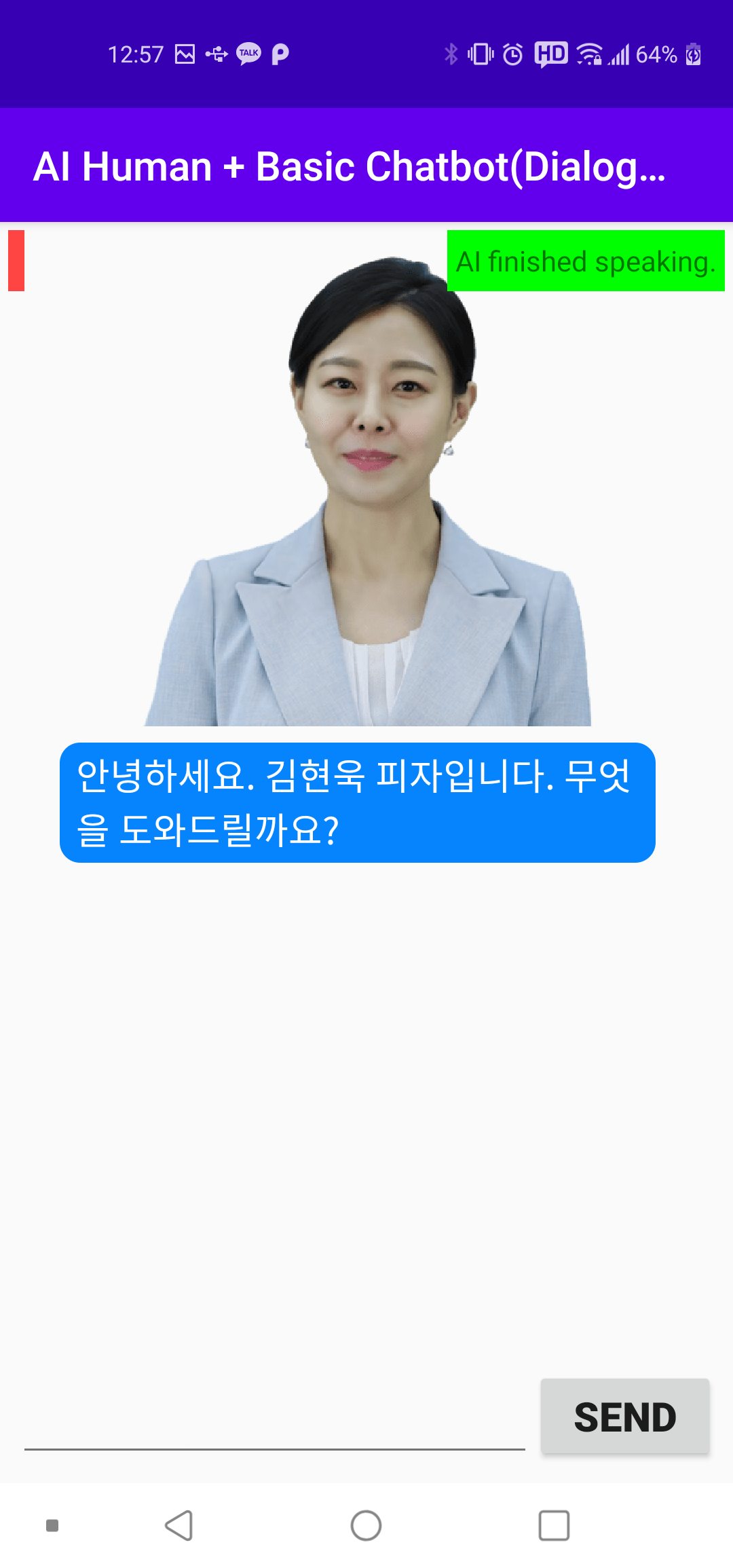
1. AI와 UI 셋업하기
먼저 사용 가능한 AI 리스트 가져온 후 UI를 셋업합니다.
@Override
    protected void onCreate(@Nullable Bundle savedInstanceState) {
        super.onCreate(savedInstanceState);
        binding = AiplayerWithDialogflowChatbotDemoBinding.inflate(getLayoutInflater());
        setContentView(binding.getRoot());

      	//...
        AIModelInfoManager.getAIList((aiError, resp) -> {
            /* resp
            {"succeed":true,
              "ai":[{"aiName":"vida","aiDisplayName":"Vida","language":"en"},
              {"aiName":"bret","aiDisplayName":"Bret","language":"en"},
              {"aiName":"danny","aiDisplayName":"Danny","language":"en"},
              {"aiName":"samh","aiDisplayName":"Samh","language":"en"},
              {"aiName":"kang","aiDisplayName":"Kang","language":"ko"}]}
             */

            if (aiError == null) {
                initThis();
            } else {
                Log.d(TAG, "onFinishedWithList: getAIList error: " + aiError);
            }
        });
    }

    private void initThis() {
        initAIChatbotController();
        initUIs();
    }
2. Chatbot(DialogFlow의 Wrapper 클래스)의 설정
Dialogflow 크리덴셜 파일 준비
DiallogFlow는 구글의 해당 서비스 사이트에서 서비스를 생성하면 사용 할 수 있습니다. 서비스를 생성하면 **크리덴셜 파일(json 파일)**을 얻을 수 있는데, 그 파일을 다운로드한 후 사용자 앱의 assets 디렉토리에 넣습니다(assets 디렉토리가 없으면 프로젝트의 app 디렉토리에서 오른쪽 클릭 > New > Folder > Assets Folder로 생성).
이후 new DialogFlowChatbot()로 DialogFlow 챗봇을 생성합니다.
크리덴셜 파일을 챗봇에 설정값으로 넣기
받은 파일을 assets 디렉토리에 넣었으면, 그 파일의 이름을 아래처럼 "dialogflow_google_credential.json"라고 된 부분에 JSON 값으로 입력합니다. 이제 이 JSON을 이용해 ChatbotSettings을 만듭니다. 이는 init(,) 메소드의 첫번째 인자가 됩니다.
챗봇 콜백을 생성하고 init(,) 메소드를 호출하기
챗봇 콜백(iChatbotCallback)은 챗봇의 상태 변화나 에러, 메세지 수신 등을 알 수 있는 콜백입니다. new 연산자로 인스턴스를 생성하여 ChatbotSettings 인스턴스와 함께 chatbot.init(,) 메소드에 아래와 같이 넣어 호출합니다. onChatbotStateChanged 메소드에 ChatbotState.SESSION_INITIALIZED 신호가 오면 챗봇을 사용할 준비가 완료된 것이며 이후부터 DialogFlow 서비스에 메세지를 보내고 받을 수 있습니다.
private void initAIChatbotController() {
    //...
    //google DialogFlow chatbot create and setup
    IChatbot dfChatbot = new DialogFlowChatbot(this);
    JSONObject chatbotJson = new JSONObject();
    try {
        chatbotJson.put(KEY_DIALLOGFLOW_GOOGLE_CREDENTIAL_ASSET_FILE,
                "dialogflow_google_credential.json");
    } catch (JSONException e) {
        e.printStackTrace();
    }
    dfChatbot.init(new ChatbotSettings(chatbotJson,
                    IChatbot.ChatbotType.ENGIN_BASED_DIALOGFLOW), iChatbotCallback);
    //...
}

/**
  * Chatbot(DialogFlow)s' callback
  */
private IChatbotCallback iChatbotCallback = new IChatbotCallback() {
/**
  * Called when Chatbot's state changed.
  * @param state. You can subclass the ChatbotState class when you needed.
  */
  @Override
  public void onChatbotStateChanged(ChatbotState state) {
  	if (state.state == ChatbotState.SESSION_INITIALIZED) {
    	aiChatbotCtlr.setChatbotReady(true);
      }
    }
	//...
};
3. Chatbot(DialogFlow)에 메세지 보내기
chatbot에 send("query", JSONObject) 메소드를 다음과 같이 호출하여 메세지를 보낼 수 있습니다. 원하는 텍스트는 JSON의 "query"키 (여기서는 Constants.KEY_QUERY)로 추가하며 언어 코드도 추가해서 보냅니다.
    JSONObject json = new JSONObject();
    try {
        json.put(Constants.KEY_QUERY, query);
        json.put(Constants.KEY_LANGUAGECODE, languageCode);
    } catch (JSONException e) {
        e.printStackTrace();
    }
    bSent = chatbot.send(Constants.CMD_QUERY, json);
AIPlayer와 Dialogflow 챗봇을 하나의 클래스에서 관리하기
위와 같이 Dialogflow에 하나의 메세지를 보낼 수 있지만 메세지를 보내고 나서 채팅창도 업데이트합니다. 마찬가지로 DialogFlow로부터 응답을 받으면 AI에게 발화도 시키고 채팅창도 업데이트하는 일련의 과정들이 있어야 자연스럽게 채팅이 이루어집니다.
이렇게 AIPlayer와 Dialogflow 챗봇이 긴밀하게 동작됨으로 인해 이 클래스들을 가지고 컨트롤하기 위한 클래스(AIChatbotController)를 작성하였습니다. 이 액티비티에서는 직접적으로 AIPlayer나 Chatbot을 컨트롤하지 않고, 원하는 행위 기준으로 작성된 클래스인 AIChatbotController의 메소드를 호출함으로서 복잡도를 줄이도록 작성되었습니다.
4. AI와 채팅하기 (DialogFlow에서 응답을 가져와 AI에게 말시키기)
aiChatbotCtlr.sendNewQuery(text)를 호출하여 Dialogflow에서 메세지를 보내고, 메세지에 대한 응답은 iChatbotCallback의 onChatbotMessage() 쪽으로 옵니다. 이것을 다시 aiChatbotCtlr.onChatbotMessage()로 넘기면 내부적으로 AIPlayer에게 말을 시키고 채팅을 추가하는 등의 동작이 수행됩니다.
private void initUIs() {
    binding.chatSendBtn.setOnClickListener(view -> {
        if (aiChatbotCtlr.isChatReady()) {
            String text = binding.chatEdittext.getText().toString();
            if (!text.isEmpty()) {
                aiChatbotCtlr.sendNewQuery(text);
                binding.chatEdittext.setText(null);
            }
        } else {
            binding.aiStateTxt.setText("Chatting is not ready");
            binding.aiStateTxt.setBackgroundColor(Color.RED);
        }
    });
}

/**
 * Chatbot(DialogFlow)'s Callback
*/
private IChatbotCallback iChatbotCallback = new IChatbotCallback() {
	//...
	@Override
	public void onChatbotMessage(JSONObject response) {
  	    aiChatbotCtlr.onChatbotMessage(response);
    }
  //...
};

private class AIChatbotController implements LifecycleObserver {
    //...
        public void onChatbotMessage(JSONObject resp) {
            if (resp != null) {
                sendAIMessage(resp.optString(Constants.KEY_MESSAGE));
            }
        }
}